

Möchten Sie Ihre Steam-Bibliothek richtig aufpeppen? Ich bin auf eine echte Goldgrube gestoßen

Sie können Ihre Steam-Bibliothek ganz einfach in vier einfachen Schritten aufpeppen.
Wenn es um UX-Design geht, ist Steam nicht unbedingt der Porsche unter den Launchern, aber auf der Plattform von Valve kann man trotzdem viel anpassen. Zum Beispiel in Ihrer Bibliothek: Viele von Ihnen arbeiten bereits mit manueller Sortierung und führen eigene Listen, bei mir übrigens grob unterteilt in „durchgespielt“ und „noch nicht durchgespielt“.
Seit einiger Zeit kann man das Aussehen seiner Steam-Kacheln auch selbst bestimmen und mit dem Mix aus Sortierung und Artwork ziemlich coole digitale Regale bauen, insbesondere wenn man mehrere Spiele einer Reihe besitzt.
Ich bin auch auf eine Website namens Steamgriddb gestoßen, auf der die Community Tausende und Abertausende selbst erstellter Symbole, Grafiken und Banner hochlädt, die Sie kostenlos erhalten und Ihrer Bibliothek hinzufügen können. Und damit das bei Dir reibungslos klappt, gehe ich es mit Dir Schritt für Schritt durch.
Schnelle Navigation:
Wie passe ich meine Steam-Bibliothek an?
Heute machen wir das also am Beispiel von Call of Duty: Ich möchte ein cooles virtuelles Regal für meine CoD-Spiele erstellen, damit ich sie mit einem Klick finden und sie gleichzeitig meiner Mutter zeigen kann.
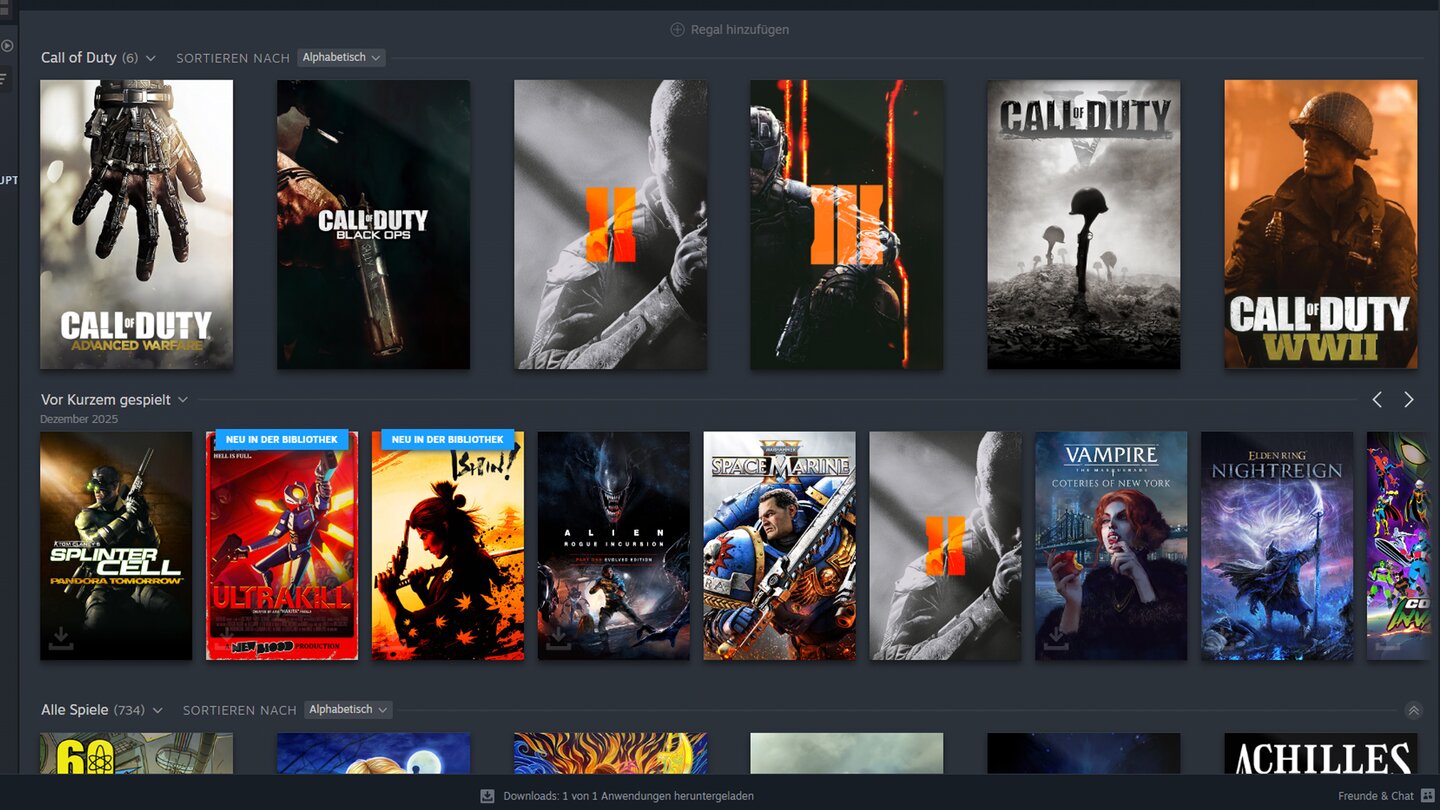
Sobald ich am Ende auf Steam → Bibliothek klicke, sollte es im Idealfall so aussehen:
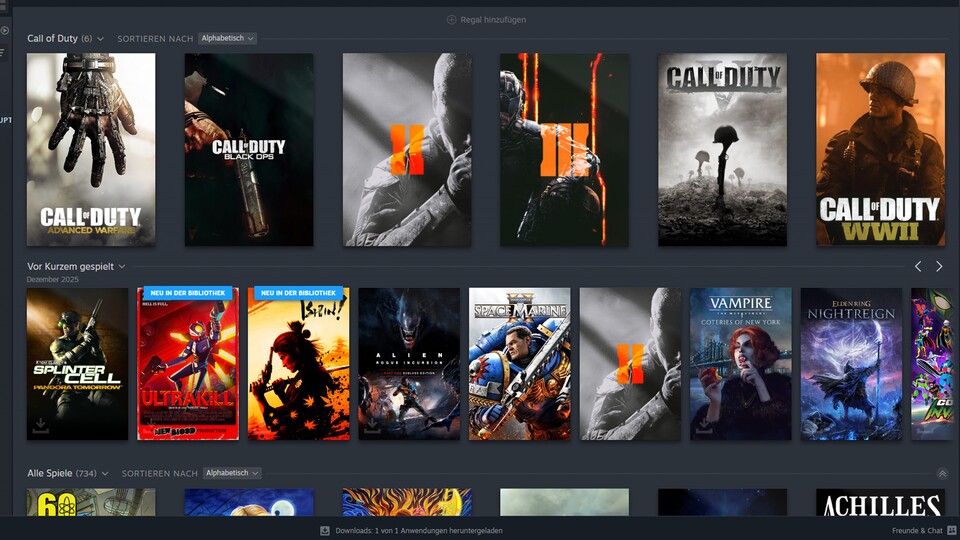
Hier sehen Sie ein handgefertigtes CoD-Regal mit Ihren eigenen Symbolen, Kunstwerken usw.
Schritt 1: Holen Sie sich coole neue Spielplättchen
Theoretisch können Sie jedes JPG- oder PNG- oder Doodle-Bild als Ihr eigenes Spielsymbol speichern, aber wenn Sie Inspiration oder Auswahl wünschen, dann empfehle ich Ihnen Steamgriddbeine riesige Datenbank voller benutzergenerierter Inhalte.
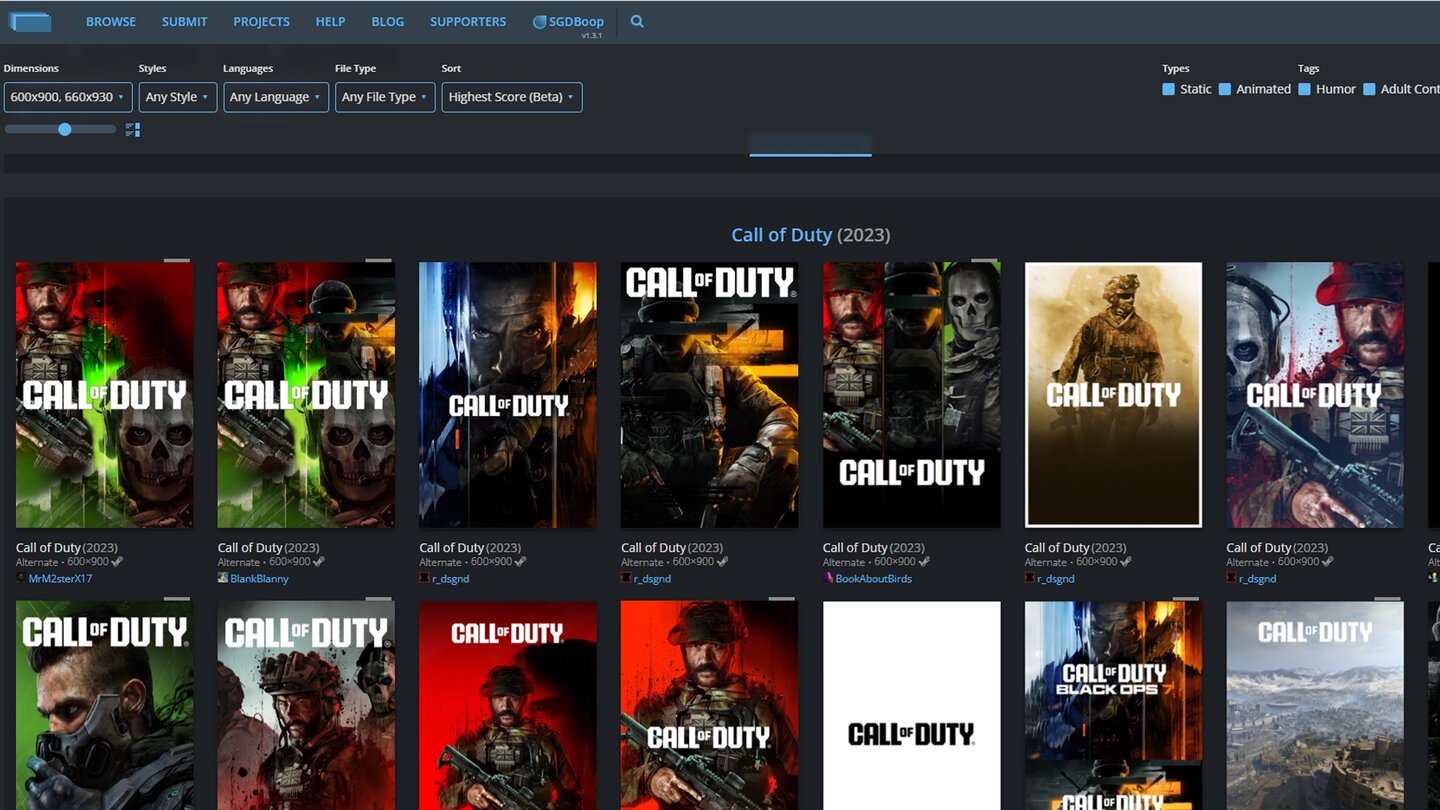
Da braucht man kein Konto oder ähnliches, einfach nach dem jeweiligen Spiel suchen und durch die möglichen Artworks scrollen, ich habe zum Beispiel nach Call of Duty gesucht:
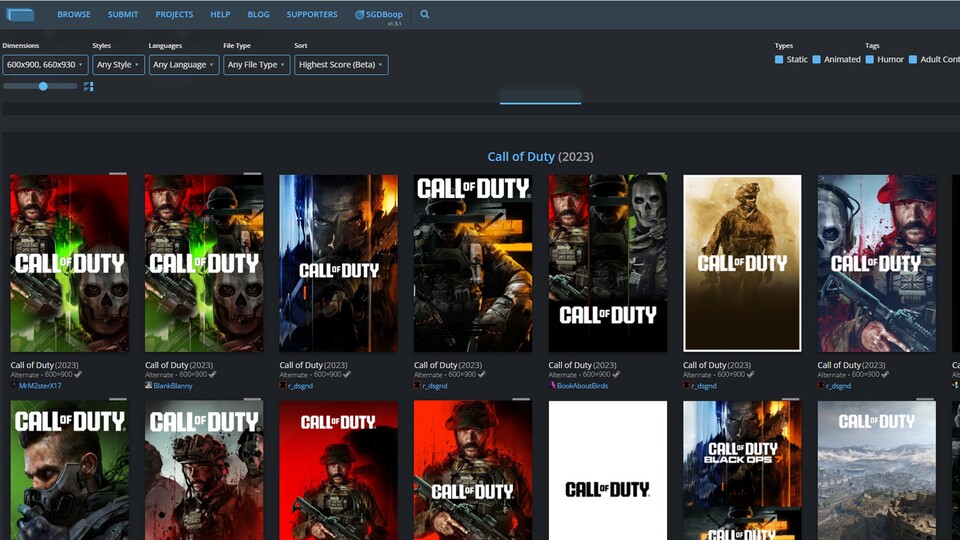
Auf Steamgriddb gibt es unzählige Grafiken, Grafiken und Symbole. Glücklicherweise kann die Suche sehr granular angepasst werden.
Ich würde Ihnen empfehlen, mit Filtern und gezielten Suchen zu experimentieren, damit Sie die Auswahl nicht überfordert. Im obigen Screenshot sehe ich Call of Duty-Artwork nur im Packshot-Format, da ich mich nicht für Banner und dergleichen interessiere.
Für einige Serien gibt es auch Sammlungen, die passende Artworks für alle Teile einer Serie enthalten. Besonders nützlich, wenn Sie ein einheitliches Regal erstellen möchten. Dann laden Sie einfach das jeweilige Kunstwerk herunter und halten Sie es vorerst warm.

18:03
Das sind eure Gaming-Highlights für 2026 – laut Steam
Schritt 2: Erstellen Sie eine Steam-Sammlung
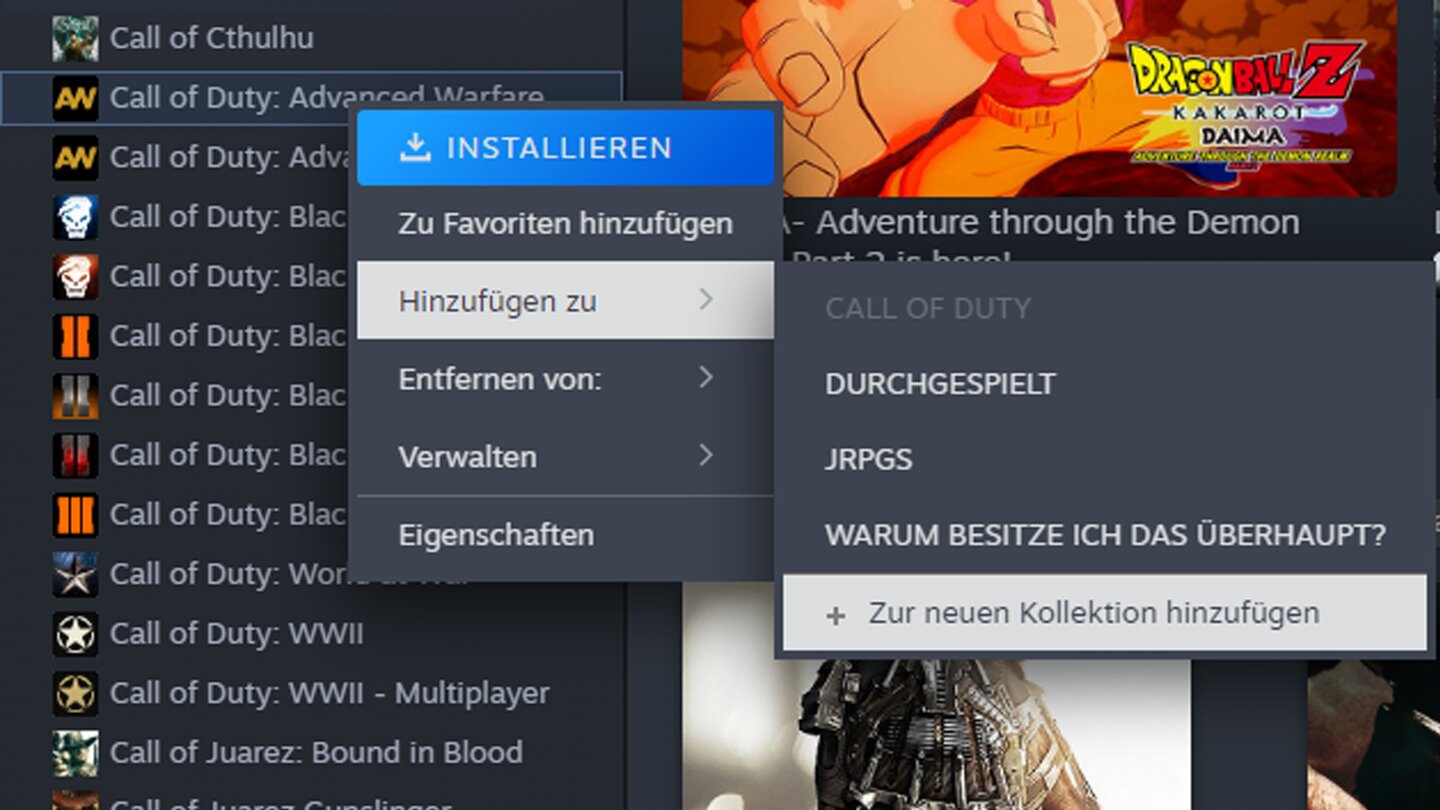
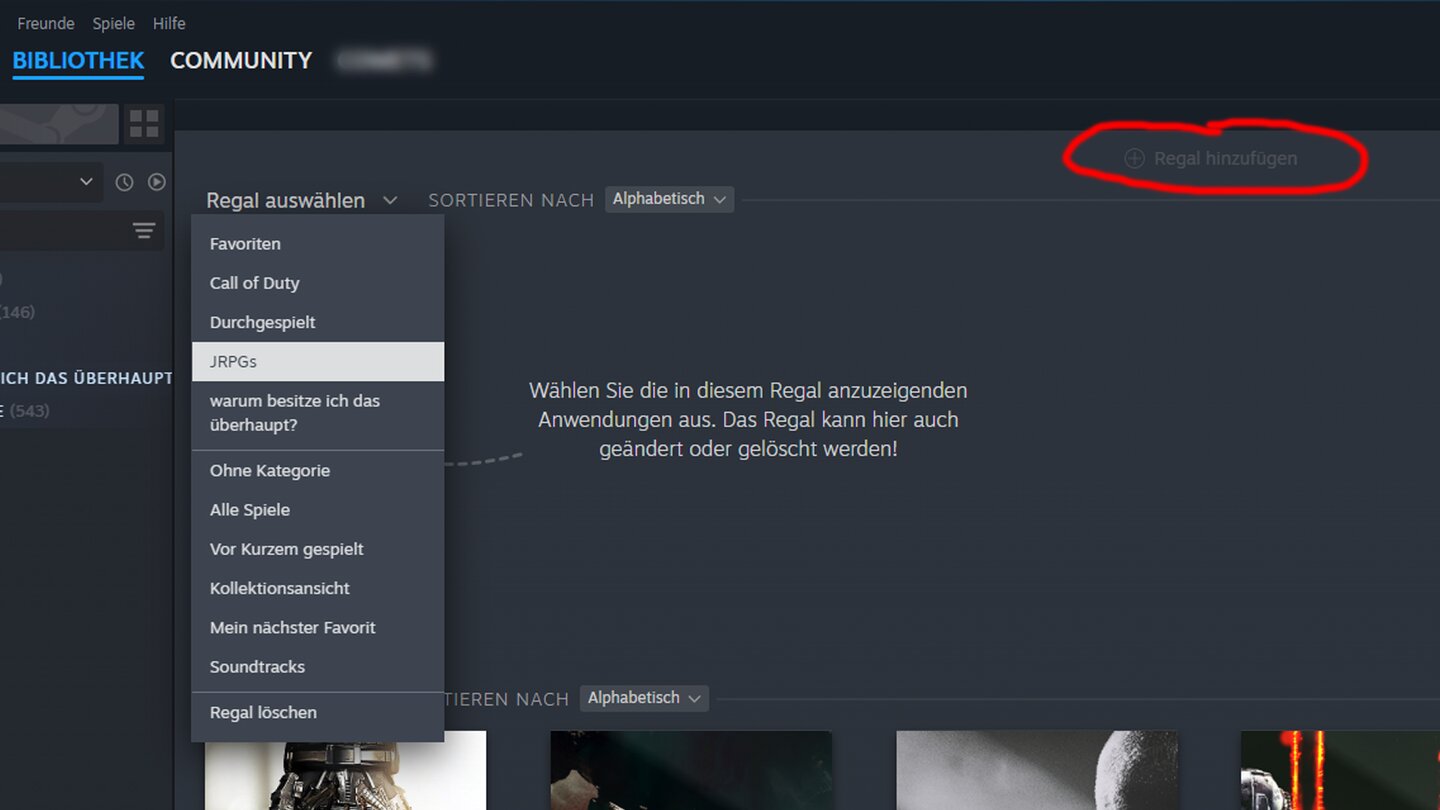
Um ein Regal in Ihrer Steam-Bibliothek einzurichten, müssen Sie zunächst eine Sammlung erstellen. Sammlungen sind im Grunde nur Steams Bezeichnung für Ordner oder separate Bereiche, in denen Sie Spiele ablegen. Wenn Sie beispielsweise alle Ihre Rollenspiele filtern möchten, erstellen Sie im Grunde einfach einen Bereich, in dem Sie alle Rollenspiele Ihrer Wahl ablegen. Es geht so:
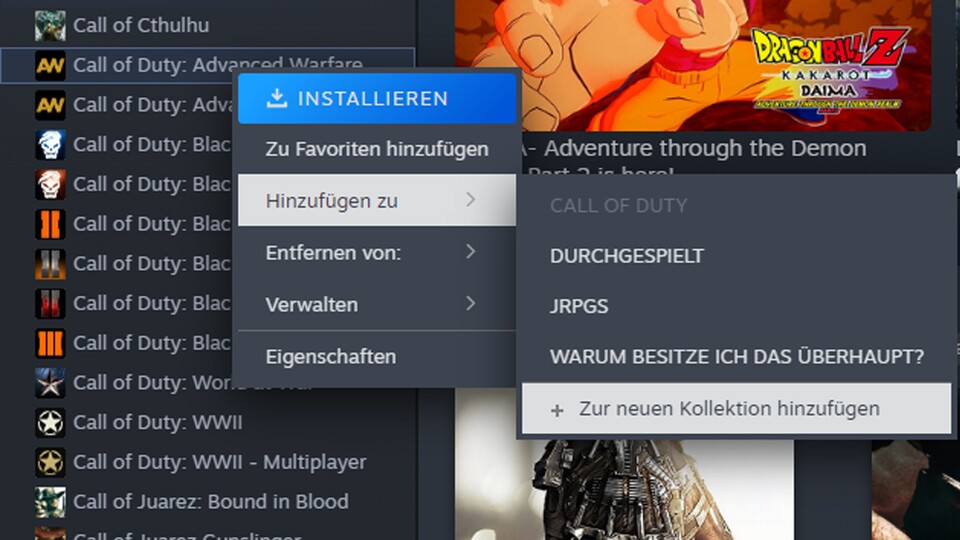
Wie Sie eine Sammlung benennen, liegt ganz bei Ihnen. Hier ein paar Beispiele.
Sie wählen also ein Spiel in Ihrer Bibliothek aus, klicken mit der rechten Maustaste, fügen es hinzu, wählen dann eine vorhandene Sammlung aus oder erstellen eine neue und schon sind Sie fertig.
Schritt 3: Erstellen Sie ein Regal
Sobald eine Sammlung vorhanden ist, können Sie oben in Ihrer Bibliothek auf „Regal hinzufügen“ klicken. Dann wählen Sie Ihre Sammlung aus und – zack – das vollständig gefüllte Regal erscheint in Ihrer Bibliothek.
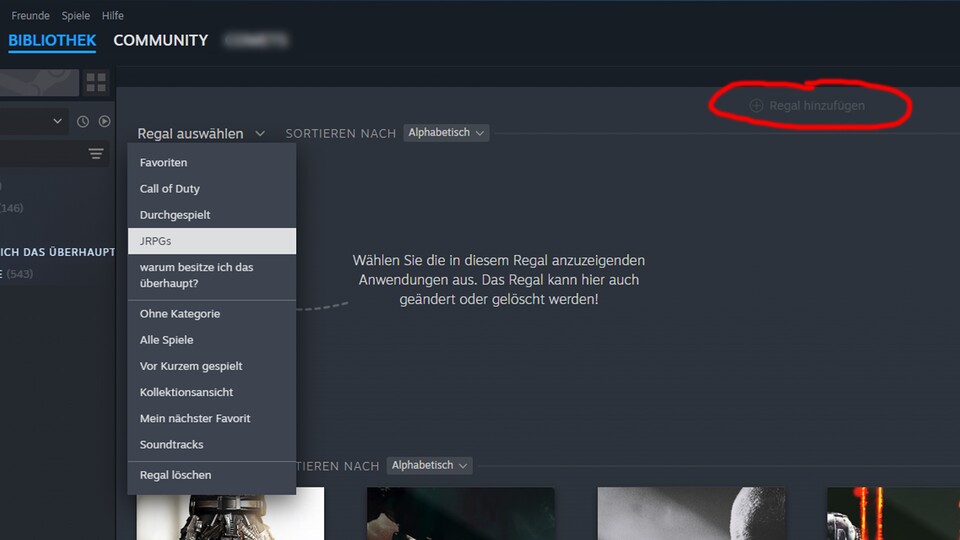
Ich habe den Button hier oben rechts fachmännisch rot markiert. Liebe mich, oder?
Jetzt bleibt nur noch eines zu tun.
Schritt 4: Tauschen Sie das Bildmaterial aus
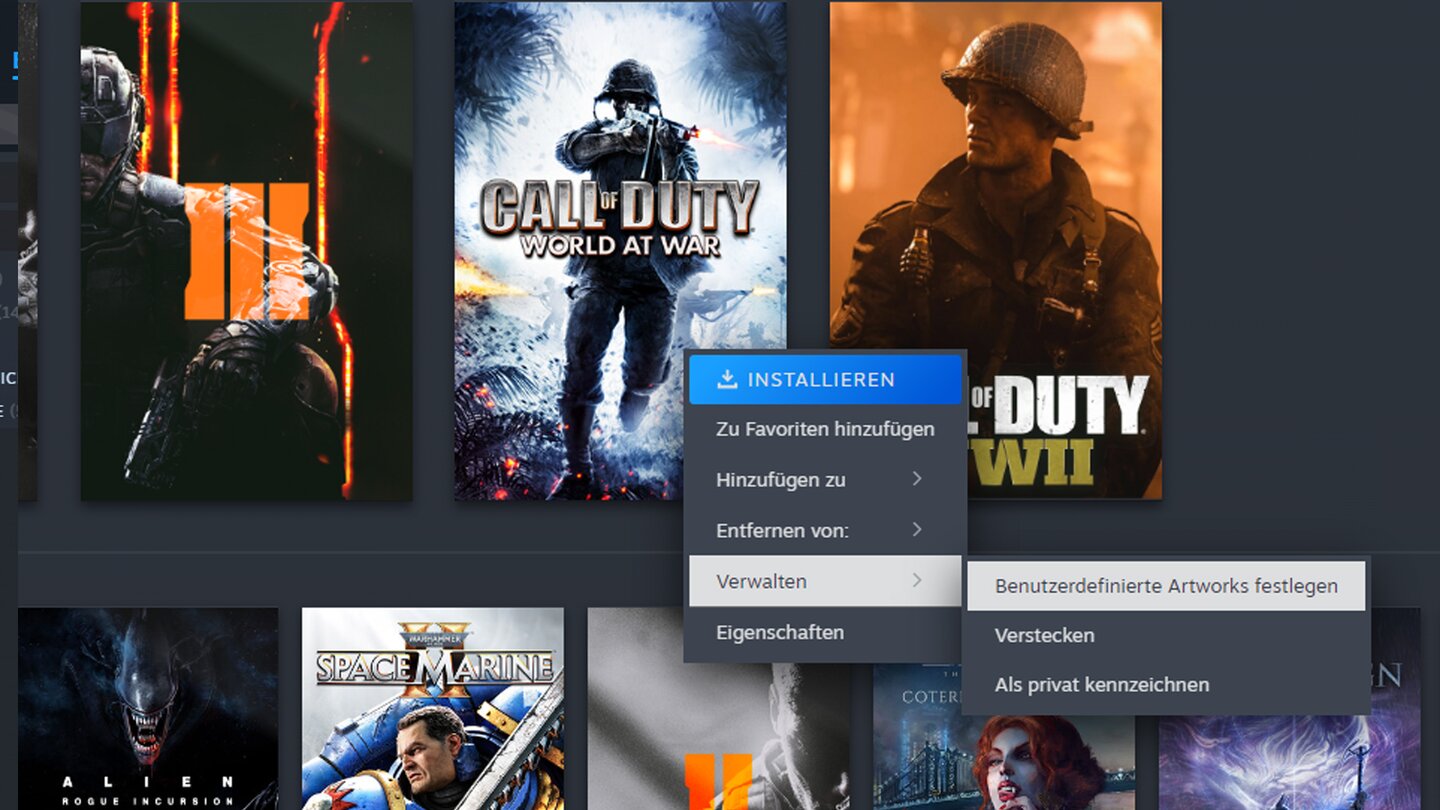
Glücklicherweise macht Steam es Ihnen unglaublich einfach, die Spielplättchen auszutauschen. Klicken Sie mit der rechten Maustaste auf die gewünschte Kachel, wählen Sie dann „Verwalten“ und dann „Benutzerdefinierte Grafik festlegen“.
Suchen Sie dann in Ihrem Download-Ordner das Bildmaterial aus, das Sie verwenden möchten, und schon ist alles fertig.
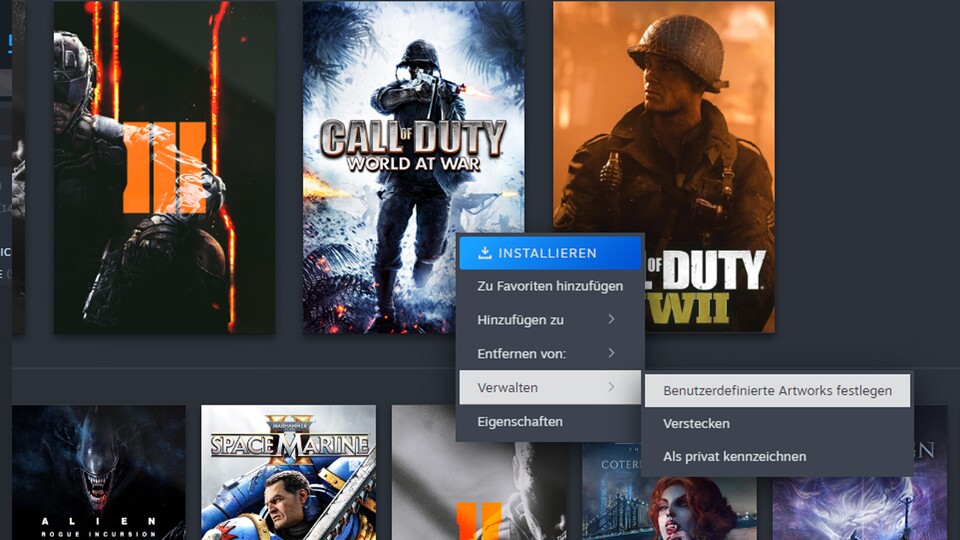
Sie können die Kunstwerke direkt in der Bibliothek austauschen und benötigen keine zusätzliche Software.
Wenn Sie die Änderungen rückgängig machen möchten, funktioniert es genauso. Die Schaltfläche wechselt dann automatisch zu „Grafik entfernen“ statt zu „Festlegen“. Jetzt wissen Sie es also und können Steam in ein ziemlich einzigartiges Museum aller Spiele verwandeln, für die Sie sowieso keine Zeit haben.