Beste PC-Grafikeinstellungen in Battlefield 6
Das Battlefield-Franchise war schon immer für seine hochwertige Grafik bekannt Schlachtfeld 6 ist nicht anders. Zum Start von Battlefield 6 ist das Spiel ziemlich gut optimiert, verfügt aber auch über zahlreiche intensive Grafiken, die das Erreichen einer hohen Bildrate erschweren können. Sie müssen die absolut besten Grafikeinstellungen verwenden, wenn Sie Ihre Zielbilder pro Sekunde beibehalten und ein flüssiges Erlebnis haben möchten.
Glücklicherweise kommen wir hier ins Spiel. Wir werden jede einzelne PC-Grafikeinstellung in Battlefield 6 auflisten und Ihnen mitteilen, auf welche Einstellungen Sie sie jeweils einstellen sollten. Dadurch erhalten Sie nicht nur ein großartig aussehendes Spiel, sondern können auch mit hohen FPS spielen und das Beste aus Ihrem PC herausholen.
Beste Grafikeinstellungen in Battlefield 6
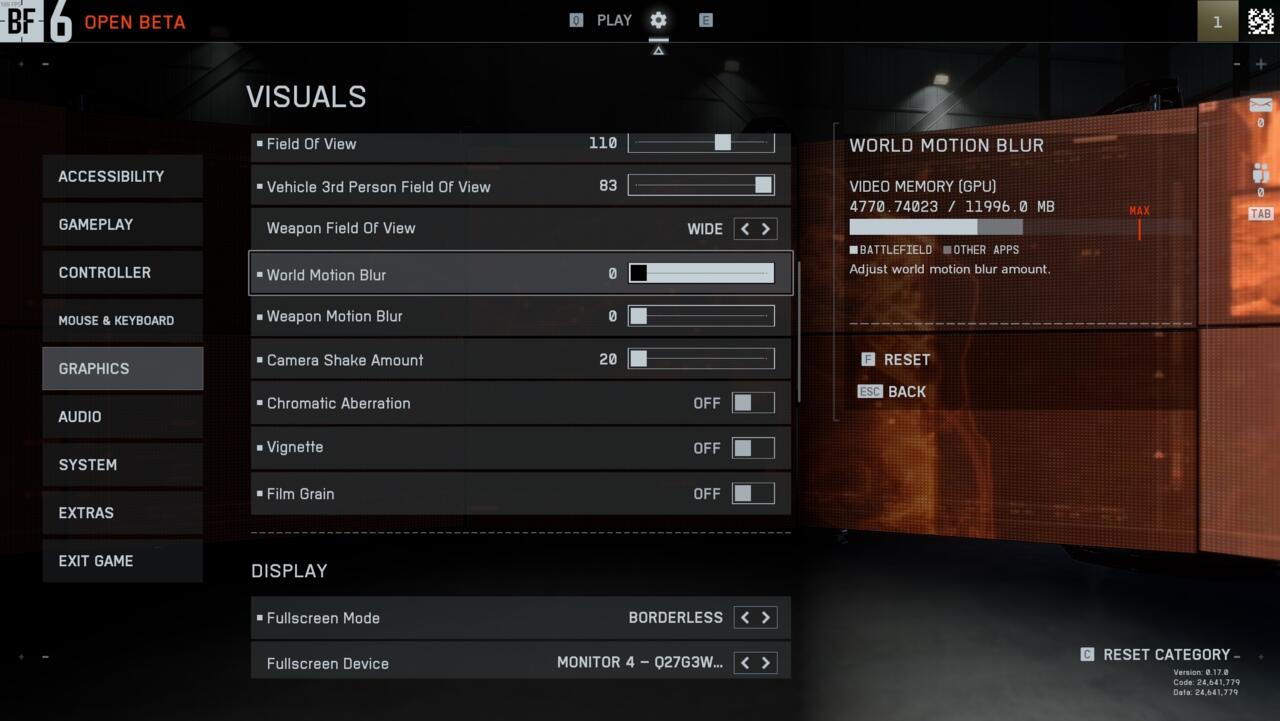
Um mit Ihren Grafikeinstellungen zu beginnen, gehen Sie zum Hauptmenübildschirm von Battlefield 6 und klicken Sie auf das Zahnradsymbol oben auf dem Bildschirm. Klicken Sie von hier aus auf den Abschnitt „Grafiken“ auf der linken Seite des Bildschirms.
Hier können Sie alle allgemeinen Grafikeinstellungen ändern, einschließlich der Auswahl, mit welcher Auflösung Sie spielen und auf welchem Monitor Battlefield 6 angezeigt wird. Diese Einstellungen werden für jeden Spieler persönlicher sein, aber unten finden Sie eine Liste unserer besten Einstellungen für das allgemeine Grafikmenü:
Grafik
- Grafikqualität: Benutzerdefiniert
- Helligkeit: 50-60
- Schärfe: 75
Kamera
- Sichtfeld: 110-115
- Sichtfeld der 3. Person des Fahrzeugs: 83
- Sichtfeld der Waffe: Weit
- Weltweite Bewegungsunschärfe: 0
- Waffenbewegungsunschärfe: 0
- Kameraverwacklungsstärke: 20
- Chromatische Aberration: Aus
- Vignette: Aus
- Filmkörnung: Aus
Anzeige
- Vollbildmodus: Randlos oder Vollbild
- Vollbildgerät: Ihr bevorzugter Monitor
- Vollbildauflösung: Ihre bevorzugte Auflösung des von Ihnen verwendeten Monitors
- Seitenverhältnis: Automatisch
- Bildwiederholfrequenz: Maximale Hz Ihres Monitors
- Vertikale Synchronisierung: Aus

Weiter unten im Grafikmenü gibt es weitere Abschnitte, die sich jedoch nur auf Ihr HUD beziehen. Ändern Sie sie nach Belieben, aber die meisten davon können Sie auch in Ruhe lassen.
Wenn Sie weiter nach oben zum Abschnitt „Grafiken“ des Menüs scrollen, können Sie auf „GRAFIK“ klicken, um jede einzelne Einstellung zu ändern. Auf diese Weise können Sie die grafische Wiedergabetreue von Battlefield 6 erhöhen oder verringern, indem Sie Einstellungen ändern, die einen hohen oder niedrigen Einfluss auf die Leistung Ihres PCs haben.
Nachfolgend finden Sie eine vollständige Liste dieser Einstellungen und deren Festlegung:
Grafikeinstellungen
- Texturqualität: Hoch
- Texturfilterung: Hoch
- Netzqualität: Niedrig
- Geländequalität: Niedrig
- Unterholzqualität: Niedrig
- Effektqualität: Niedrig
- Volumetrische Qualität: Niedrig
- Lichtqualität: Niedrig
- Lokale Licht- und Schattenqualität: Niedrig
- Qualität des Sonnenschattens: Niedrig
- Schattenfilterung: PCF
- Reflexionsqualität: Niedrig
- Bildschirmspiegelungen: Aus
- Nachbearbeitungsqualität: Niedrig
- Bildschirmraum AO & GI: Aus
- Anzahl der High-Fidelity-Objekte: Mittel

Wenn Sie möglichst viele Bilder pro Sekunde wünschen, stellen Sie natürlich einfach jede einzelne Einstellung auf den niedrigsten Wert ein. Unsere Einstellungen sorgen immer noch für eine anständige Bildrate, sorgen aber auch dafür, dass die grafische Wiedergabetreue Ihres Spiels hoch bleibt, sodass Sie Objekte und Feinde klarer sehen können.
Verlassen Sie abschließend die „GRAFIK“-Einstellungen und schauen Sie direkt unter den „Helligkeit“- und „Schärfe“-Einstellungen im Grafikmenü nach. Hier sehen Sie eine Option namens „ERWEITERT“. Klicken Sie darauf und Sie werden zu einem neuen Menü weitergeleitet, in dem Sie Ihre Hochskalierung und andere Leistungsoptionen ändern können. Nachfolgend finden Sie die optimalen Einstellungen in diesem Menü:
Erweiterte Einstellungen
- Feste Auflösungsskala: 100
- Frame Rate Limiter: Ein und auf Ihre maximale Bildwiederholfrequenz eingestellt (160,144, 240 usw.)
- Nvidia Reflex Low Latency: Aktiviert oder Aktiviert + Boost
- Verwenden Sie „Enabled“, wenn Ihre GPU besser als Ihre CPU ist, und verwenden Sie „Enabled + Boost“, wenn Ihre CPU besser als Ihre GPU ist
- Upscaling-Technik: DLSS für Nvidia-Benutzer / FSR für AMD-Benutzer
- Upscaling-Qualität: Qualität für bessere Grafik, Leistung/Ultra-Leistung für höchste FPS
- Nvidia Frame Generation: Aus (fügt zu viel Eingabeverzögerung hinzu)
- Zukünftiges Frame-Rendering: Aus
- Leistungsüberlagerung: Aus

Die Wahl der Hochskalierung hängt von der Marke Ihrer Grafikkarte ab und davon, ob Sie Battlefield 6 mit einer nativen Auflösung ausführen möchten. Sie können Nvidia Frame Generation auch ausführen, wenn Sie über eine leistungsfähige RTX-GPU verfügen, aber die zusätzliche Eingabeverzögerung ist spürbar, sodass Sie entscheiden müssen, ob sich die zusätzlichen Frames lohnen.
Damit haben wir alle verfügbaren Grafikeinstellungen abgedeckt. Wenn Sie Ihre Einstellungen weiterhin anpassen möchten, lesen Sie unbedingt unsere Anleitung auf der beste Controller-Einstellungen in Battlefield 6.